
 専攻医
専攻医医書.jpの今月号、めっちゃいいなあ。施設契約しているからデータを全部ダウンロードしたいけど、一つ一つのファイルにすると読みづらいな
 専攻医
専攻医ダウンロードしたコンテンツを一気にまとめて、かつページ順にしてくれる機能がほしいなあ。
こんな人のための記事です。
診断と治療の2026年2月号を先日読んだのですが、とても良かったです。


さらっとアップデートしたいときに医書.jpは重宝しますよね。
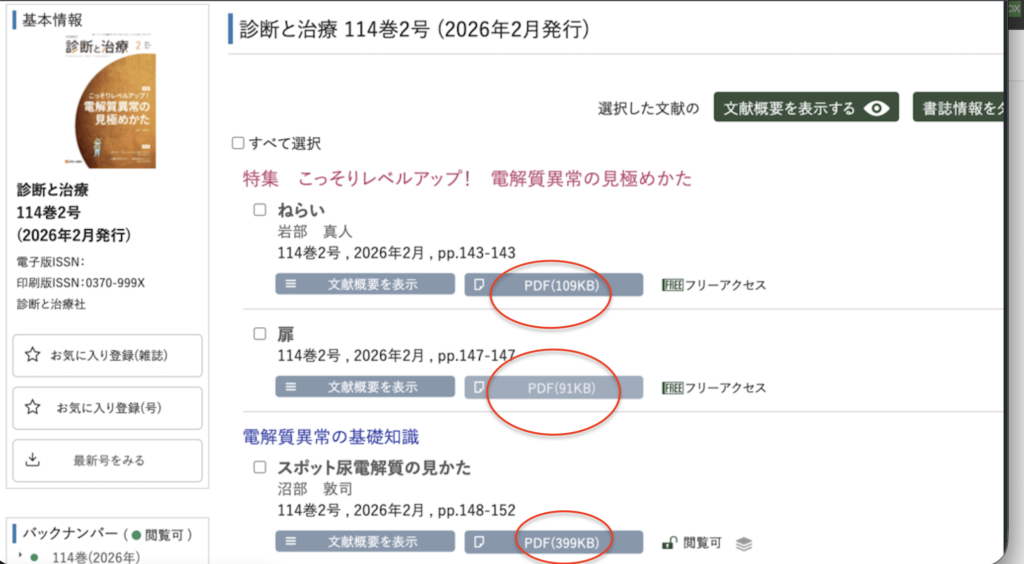
ただ、ひとつ残念な点としては、医書.jpで特集号の記事をダウンロードする際は、1冊まるごとダウンロードができず、1章ずつ個別のPDFファイルとして保存する必要があります。
特集を通して読みたいときや、ファイル管理をすっきりさせたいときに、これを1つのPDFにまとめたいと思ったことはありませんか?
今回は、Claude(Coworkモード) を使って、バラバラのPDFファイルを雑誌のページ順に並び替えて1つにまとめる方法をご紹介します。
やりたいこと
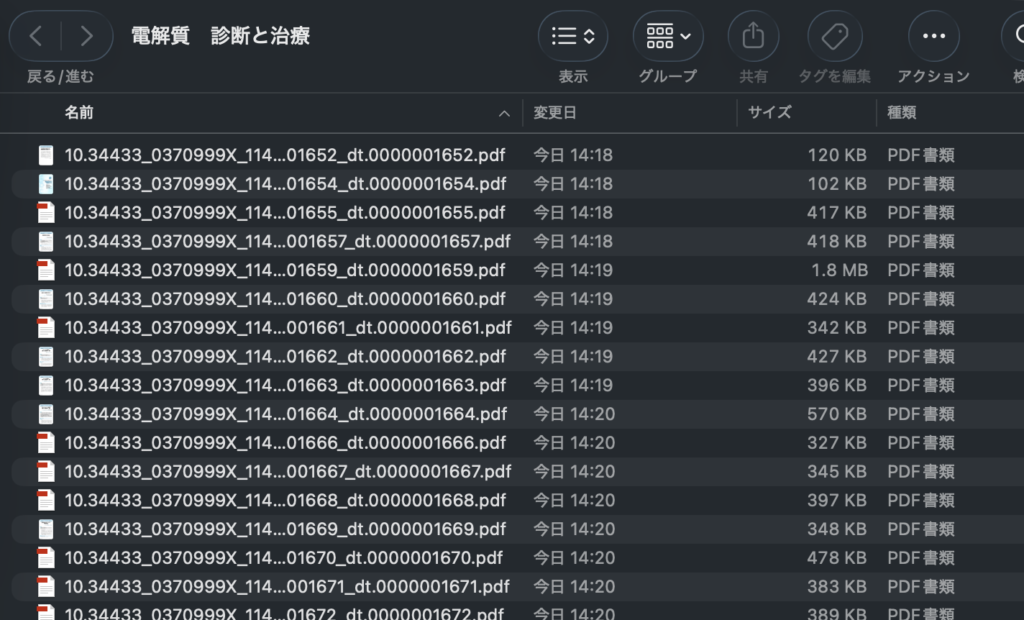
『診断と治療』2026年2月号の電解質特集を医書.jpから気になる内容をダウンロードしたところ、17つの章が17個の個別PDFファイルとして保存されました。
これをページ番号の小さい順に並び替えて、1つのPDFファイルに統合します。
必要なもの
- Claude(デスクトップアプリのCoworkモード)
- まとめたいPDFファイルが入ったフォルダ
※注)Claude のCoworkを使う場合、Pro以上の課金(月20ドル、年間契約なら200ドル/年)が必要です。
手順
1. 医書.jpからデータをダウンロードする
医書.jpからデータを1つ1つダウンロードします。
コレは手作業でめんどくさいですが、頑張りましょう。
できました。
2. Claudeにフォルダを選択させる
次に、ClaudeのCoworkモードを開き、PDFが入ったフォルダを選択します。
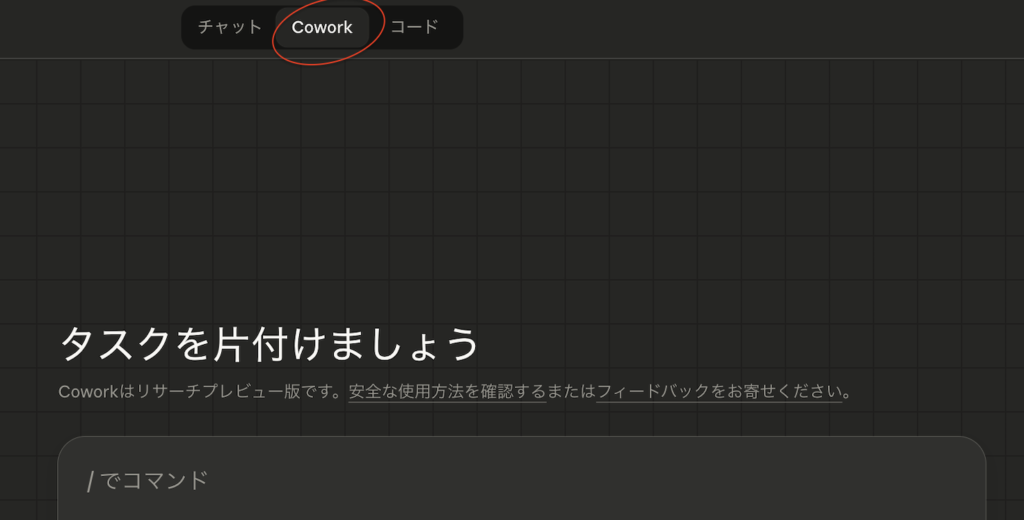
フォルダで作業 というところをクリックして、先程ダウンロードしたデータの入っているフォルダを開きます。

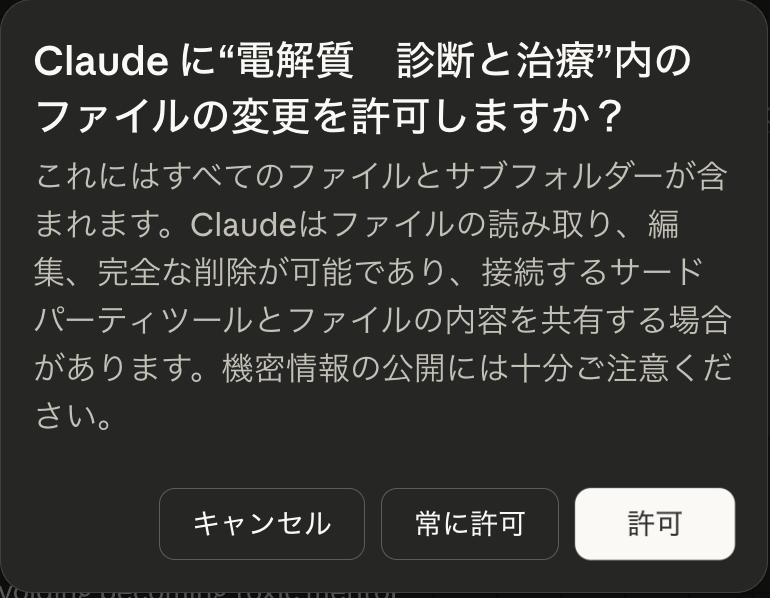
フォルダへのアクセスを許可すると、Claude がフォルダ内のファイルを確認できるようになります。
3. 指示を送るだけ
あとは、以下のようにClaude に一言送るだけです。
「このフォルダ内のファイルを一つに統合し、ページの小さい順に並び替えてください」
これだけで、Claudeが自動的に次の作業を行います。
Claudeが裏側でやっていること
一見シンプルな指示ですが、Claudeはかなり頭を使って処理しています。
① ファイルの一覧を確認
フォルダ内の17個のPDFを検出します。
② 各PDFのページ番号を読み取る
各PDFを開いて、フッターに記載されている雑誌のページ番号(例:148 診断と治療 vol.114-no.2 2026)を抽出します。論文によってページ番号が左端に表示されるものと右端に表示されるものがあるため、両パターンに対応して正確に読み取ります。
③ 昇順に並び替えて統合
抽出したページ番号をもとにファイルを昇順に並べ、1つのPDFとして統合します。「ねらい」や特集概要など、ページ番号が付いていないファイルは先頭に配置します。
④ ファイルを保存電解質異常_診断と治療_統合.pdf という名前で元のフォルダに保存します。
結果
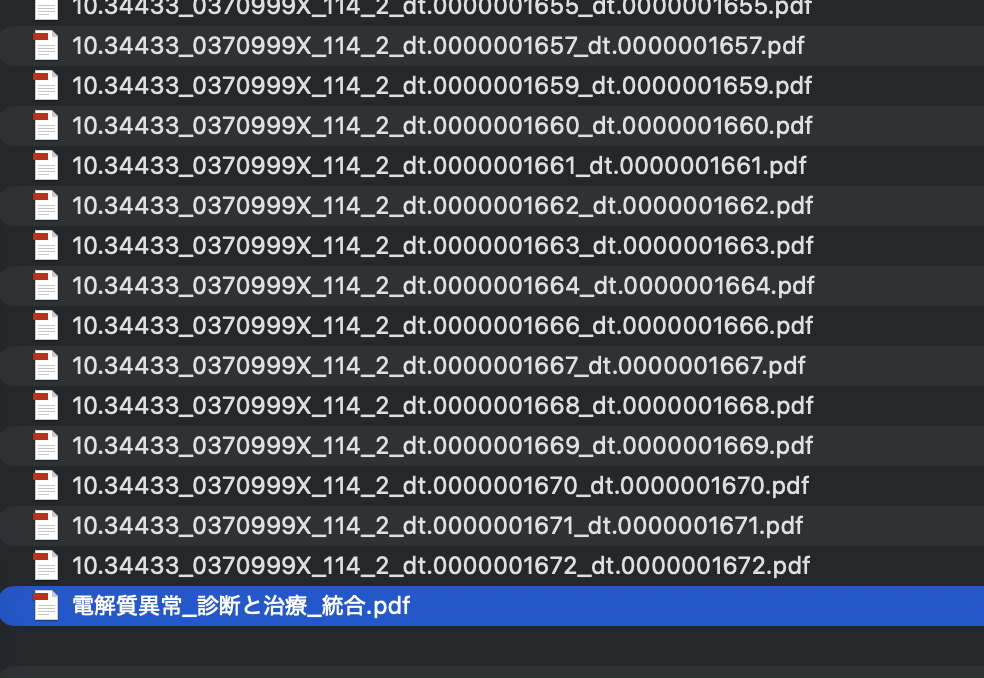

統合後のファイルの構成を、こんな感じでまとめられます。
まとめ
医書.jpでダウンロードした複数の論文PDFを、Claudeへの一言指示でページ順に統合することができました。特集号を通して読みたいときや、論文をまとめて管理したいときにとても便利な使い方です。
ファイル名には意味のある番号情報が含まれていないケースでも、ClaudeはPDFの本文中のフッター情報を直接読み取って正確なページ順を判断します。
このような「ファイルの中身を理解して処理する」作業が、プログラミングなどの知識もまったく使わず指示だけでできるのがClaude(Coworkモード)の強みです。
他にも、ダウンロードした論文がとっ散らかってたりしたら、「整理してフォルダにジャンル別に分けて」とかって言えば、すぐに整理してくれます。
便利ですよね〜
ぜひ試してみてください!
■おすすめの本
ChatGPT派はこちらの本がオススメです。

電解質といえば、「カニでもわかる」シリーズの第2版(最新版)です。読みやすくて初学者にオススメです!

■関連記事
Claudeでマルチエージェントモードっていうのを使えば、専門家にディスカッションさせることもできます。

■(PR)
医師のキャリアは結婚出産を契機にライフステージが大きく変わることがあります。
僕の場合は、忙しすぎる急性期病院+時間外勤務の嵐+育児という時期を経て、
★家族や友人との充実した時間を最大化しつつ、
★ゆとりのある職場で働いて生活の基盤を固めながら多方面の挑戦をする
の2点を大切にしていきたいと考えました。
 おちば
おちばそのためには、専門医の取得のタイミングで医局をやめて転職を検討しています。転職しました!
転職を試みる場合は、事前に転職サイトに登録しておくことで求人情報をメールで定期的に送ってもらうことができます。
会社は一つではなく、大手の会社で2-3社登録しておくのがオススメです。
| おすすめサイト | 特徴 |
【医師転職ドットコム】 | 30000件を超える求人案件があり、営業拠点が全国に7ヶ所あるため扱っているエリアが広い。エージェントさんが優しくて仕事が速い。 |
【民間医局】 | 大手中の大手。 毎日1000件以上の求人を更新しているので選択肢が多い。 |
【マイナビDOCTOR】  | 様々な医療系の人材紹介サービスを展開しており、医療機関と結びつきが強いため、求人の種類が多い。 |
【リクルートドクターズキャリア】  | 希望する働き方や目的をきちんとヒアリングし、求人の傾向や相場などを踏まえて転職先をオススメしてくれる。 |
まだ登録していない…!という方はぜひ検討してみてくださいね。
参考になれば幸いです!









コメント